FOUNDATION · VERIFIED LAB
ARP / Default Gateway
패킷은 다른 서브넷으로 갈 때 누구의 MAC 주소를 찾을까요?
정상 통신과 다섯 가지 장애 조건을 만들고, 라우터 양쪽의 실제 패킷으로 확인했습니다.
구성·검증 완료기존 핵심 설명 확인 완료심화 설명 확인 대기Codex 대행 실행 · 2026.09.13
기존 9개에 심화 실험 10·11을 실제 실행해 추가했습니다. 장애 조건 5건의 복구를 확인했습니다. 신규 2건은 각 시나리오 안에 장애와 복구를 함께 기록합니다. 심화 실험의 본인 설명 확인은 아직 진행하지 않았습니다.
01 · TOPOLOGY
두 서브넷, 하나의 라우터
PC 3대 · 스위치 2대 · Alpine Linux 라우터
실제 네트워크와 연결하지 않은 가상 Lab입니다.
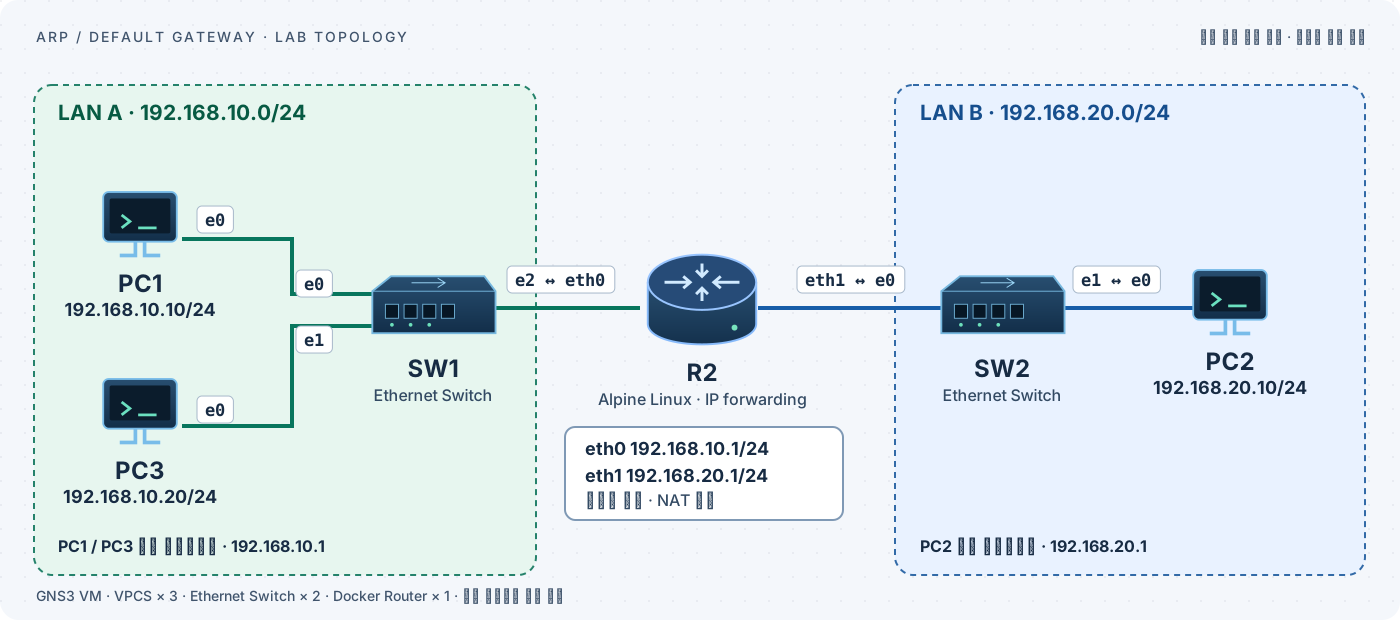
GNS3 2.2.61 · 기본 Ethernet Switch · Alpine Linux IP forwarding · NAT 없음. 구성도는 실제 프로젝트 데이터로 생성한 그림이며 UI 스크린샷이 아닙니다.
02 · FORWARDING DECISION
ARP보다 먼저, 어디로 보낼지 결정합니다.
이 IPv4/Ethernet Lab에서 ARP는 목적지를 결정하는 기능이 아니라
라우팅 결과로 선택된 다음 홉의 MAC 주소를 알아내는 기능입니다.
애플리케이션이 보내려는 최종 목적지 IP를 확인합니다.
IP 주소·서브넷 마스크·라우팅 테이블을 이용해 목적지가 현재 링크에서 직접 전달할 수 있는 on-link 대상인지, 게이트웨이를 거쳐야 하는 대상인지 판단합니다.
라우팅 테이블을 조회해 출력 인터페이스와 next-hop을 결정합니다. 같은 링크(on-link)면 목적지 호스트 자체가 next-hop이고, 다른 링크면 기본 게이트웨이 또는 더 구체적인 경로의 next-hop을 사용합니다.
사용 가능한 ARP/neighbor cache 항목이 없으면 선택된 next-hop IPv4 주소의 MAC 주소를 알아내기 위해 ARP를 수행합니다.
이 NAT 없는 Lab에서는 출발지·목적지 IP 주소를 유지한 채, 현재 L2 구간에서 프레임을 받을 next-hop의 MAC 주소로 Ethernet 프레임을 보냅니다.
PC1 → PC3
ARP 대상: 192.168.10.20 (PC3)
Ethernet 목적지 MAC: PC3 MAC
IP 목적지: 192.168.10.20
PC1 → PC2
ARP 대상: 192.168.10.1 (R2 eth0)
Ethernet 목적지 MAC: R2 eth0 MAC
IP 목적지: 192.168.20.10
핵심: “목적지 IP의 MAC을 항상 찾는다”가 아니라 “현재 링크에서 프레임을 받을 next-hop의 MAC을 찾는다.”
03 · VERIFY / BREAK / RECOVER
성공과 실패를 모두 검증했습니다.
장애 실험은 예상한 실패와 패킷 근거가
함께 확인되어야 통과로 판정했습니다.
표 읽는 순서: 설정 변경 → 테스트 실행 → 패킷으로 확인
ping은 모두 PC1에서 실행했습니다. PC2(192.168.20.10)는 다른 서브넷, PC3(192.168.10.20)는 같은 서브넷입니다. 장애 실험 03·05·07은 두 목적지를 비교하고, 복구 실험 04·06·08은 앞서 실패한 PC2 통신을 다시 확인합니다.
01~09 공통 절차: PC와 라우터의 ARP 캐시를 비움 → 3개 캡처 지점에서 기록 시작 → 아래 ping 실행 → ARP·IP·라우터 상태 확인. -c 3은 ping 3회를 요청하는 옵션이며, ARP 해결에 실패하면 ICMP를 보내기 전에 ‘도달 불가’로 끝날 수 있습니다.
좁은 화면에서는 실험 표를 좌우로 밀어 명령·판정·근거 링크를 확인할 수 있습니다.
| 번호 | 설정 변경 / 확인 목적 | 변경 후 수행한 테스트 | 관찰 결과 / 판정 | 근거 |
|---|---|---|---|---|
| 01 | 같은 서브넷 정상 /24 설정 같은 대역에서는 상대 PC를 직접 찾는지 확인 | PC1 → PC3 ping 192.168.10.20을 대상으로 실행 실제 테스트 명령PC1> ping 192.168.10.20 -c 3 PC1> show arp PC1> show ip | 3/3 응답. PC3 주소에 ARP 요청·응답 확인. ✓ 테스트·패킷 검증 통과 | 터미널 보기 ↗패킷 보기 ↗ |
| 02 | 다른 서브넷 정상 게이트웨이 .1 다른 대역으로 보낼 때 게이트웨이를 사용하는지 확인 | PC1 → PC2 ping + 라우터 양쪽 캡처 비교 192.168.20.10을 대상으로 실행 실제 테스트 명령PC1> ping 192.168.20.10 -c 3 PC1> show arp PC1> show ip | 3/3 응답. 게이트웨이 ARP, MAC 변경·IP 유지·TTL 감소 확인. ✓ 테스트·패킷 검증 통과 | 터미널 보기 ↗패킷 보기 ↗ |
| 03 | 잘못된 게이트웨이 PC1 GW를 192.168.10.254로 변경 게이트웨이 오류가 다른 대역 통신에만 영향을 주는지 확인 | PC1 → PC2 ping, 이어서 PC1 → PC3 ping 다른 대역과 같은 대역을 비교 실제 테스트 명령PC1> ping 192.168.20.10 -c 3 PC1> ping 192.168.10.20 -c 3 PC1> show arp PC1> show ip | PC2: 게이트웨이 도달 불가. PC3: 3/3 응답. .254를 찾는 ARP에 응답 없음. ✓ 테스트·패킷 검증 통과 | 터미널 보기 ↗패킷 보기 ↗ |
| 04 | 게이트웨이 복구 PC1 GW를 192.168.10.1로 복구 03번의 실패가 게이트웨이 수정으로 해결되는지 확인 | PC1 → PC2 ping을 다시 실행 03번과 동일한 목적지로 재검증 실제 테스트 명령PC1> ping 192.168.20.10 -c 3 PC1> show arp PC1> show ip | PC2: 3/3 응답. 올바른 게이트웨이 .1의 ARP 응답과 ICMP 왕복 확인. ✓ 테스트·패킷 검증 통과 | 터미널 보기 ↗패킷 보기 ↗ |
| 05 | 잘못된 마스크 PC1 마스크를 /24 → /16으로 변경 마스크가 틀리면 다른 대역의 PC를 이웃으로 판단하는지 확인 | PC1 → PC2 ping, 이어서 PC1 → PC3 ping ARP 요청이 게이트웨이와 PC2 중 누구를 찾는지 비교 실제 테스트 명령PC1> ping 192.168.20.10 -c 3 PC1> ping 192.168.10.20 -c 3 PC1> show arp PC1> show ip | PC2: 도달 불가. PC3: 3/3 응답. PC2 주소 .20.10에 직접 ARP, 응답 없음. ✓ 테스트·패킷 검증 통과 | 터미널 보기 ↗패킷 보기 ↗ |
| 06 | 마스크 복구 PC1 마스크를 /16 → /24로 복구 05번의 실패가 올바른 대역 판단으로 해결되는지 확인 | PC1 → PC2 ping을 다시 실행 05번과 동일한 목적지로 재검증 실제 테스트 명령PC1> ping 192.168.20.10 -c 3 PC1> show arp PC1> show ip | PC2: 3/3 응답. PC2 직접 ARP 대신 게이트웨이 .10.1을 찾아 통신 성공. ✓ 테스트·패킷 검증 통과 | 터미널 보기 ↗패킷 보기 ↗ |
| 07 | 게이트웨이 중단 R2 eth0를 down PC 설정이 맞아도 게이트웨이 포트가 내려가면 실패하는지 확인 | PC1 → PC2 ping, 이어서 PC1 → PC3 ping 다른 대역 실패와 같은 대역 정상 여부를 함께 확인 실제 테스트 명령PC1> ping 192.168.20.10 -c 3 PC1> ping 192.168.10.20 -c 3 PC1> show arp PC1> show ip | PC2: 게이트웨이 도달 불가. PC3: 3/3 응답. .10.1 ARP 무응답·eth0 DOWN 확인. ✓ 테스트·패킷 검증 통과 | 터미널 보기 ↗패킷 보기 ↗ |
| 08 | 인터페이스 복구 R2 eth0를 up 07번의 실패가 포트 복구로 해결되는지 확인 | PC1 → PC2 ping을 다시 실행 PC1의 IP·마스크·GW는 바꾸지 않고 재검증 실제 테스트 명령PC1> ping 192.168.20.10 -c 3 PC1> show arp PC1> show ip | PC2: 3/3 응답. eth0 UP, 게이트웨이 ARP 응답과 ICMP 왕복 확인. ✓ 테스트·패킷 검증 통과 | 터미널 보기 ↗패킷 보기 ↗ |
| 09 | 재시작 유지 정상 설정 저장 후 전체 Lab 노드 stop/start 장비를 다시 켜도 주소와 라우팅 설정이 유지되는지 확인 | IP를 다시 입력하지 않고 PC1 → PC2 ping show ip·show arp와 라우터 주소·경로도 확인 실제 테스트 명령PC1> ping 192.168.20.10 -c 3 PC1> show arp PC1> show ip | PC2: 3/3 응답. 저장된 설정 유지 확인. Windows 재부팅 시험은 아님. ✓ 테스트·패킷 검증 통과 | 터미널 보기 ↗패킷 보기 ↗ |
| 10 | ARP 캐시 유지 + Gateway Down PC1 ARP 유지 · R2 eth0 DOWN 캐시 존재와 경로 생존 여부를 구분 | 장애 중 PC1 → PC2 ping, 설정 복구 후 PC2·PC3 재확인실제 테스트 명령PC1> ping 192.168.20.10 -c 3 -i 500 -w 1000 PC1> show arp # PC1 ARP를 지우지 않음 R2# ip link set eth0 down R2# ip link show eth0 PC1> ping 192.168.20.10 -c 3 -i 500 -w 1000 PC1> show arp R2# ip link set eth0 up PC1> ping 192.168.20.10 -c 3 -i 500 -w 1000 | Gateway MAC이 캐시에 남은 채 기존 MAC으로 Echo Request 3개 전송. 장애 구간에서 PC1의 새 ARP는 0개, PC2 응답 0개, R2 출력 링크에서 PC1→PC2 ICMP Echo Request 0개. eth0 복구 후 3/3 응답. ✓ 장애·패킷·복구 검증 통과 | 터미널 보기 ↗장애 패킷 ↗복구 패킷 ↗ |
| 11 | ARP 성공 + IP Forwarding 비활성 PC1 ARP 초기화 · R2 ip_forward=0 ARP 성공과 L3 전달 성공을 구분 | 장애 중 PC1 → PC2 ping, 설정 복구 후 PC2·PC3 재확인실제 테스트 명령R2# sysctl -w net.ipv4.ip_forward=0 R2# sysctl net.ipv4.ip_forward PC1> clear arp PC1> show arp PC1> ping 192.168.20.10 -c 3 -i 500 -w 1000 PC1> show arp R2# sysctl -w net.ipv4.ip_forward=1 PC1> ping 192.168.20.10 -c 3 -i 500 -w 1000 | Gateway ARP Request/Reply 각 1개 성공 후 Echo Request 3개가 R2 입력 링크에 도착. 장애 구간에서 R2 출력 링크에서 PC1→PC2 ICMP Echo Request 0개, PC2 응답 0개. forwarding 복구 후 3/3 응답. ✓ 장애·패킷·복구 검증 통과 | 터미널 보기 ↗장애 패킷 ↗복구 패킷 ↗ |
10번은 PC1 ARP를 유지하고, 11번은 PC1 ARP만 비운 뒤 실행했습니다. 두 캡처는 장애·복구 구간을 함께 담고 있으므로 뷰어에서 구간을 선택해 비교하세요.
별도로 PC2 → PC1 역방향 ping 3/3 성공을 확인했습니다. 재시작은 Lab 노드 stop/start 기준이며 Windows 전체 재부팅 검증은 아닙니다.
04 · PACKET EVIDENCE
출발지·목적지 IP 주소는 유지되고, L2 프레임은 다음 링크에 맞게 새로 구성됩니다.
같은 ICMP 식별자와 순번을 가진 요청 3개를
라우터 양쪽 캡처에서 대조했습니다.
게이트웨이 MAC으로 전달
- 출발지 IP
- 192.168.10.10
- 목적지 IP
- 192.168.20.10
- 출발지 MAC
- 00:50:79:66:68:00 · PC1
- 목적지 MAC
- 02:42:d4:39:68:00 · R2 eth0
- TTL
- 64
목적지 PC의 MAC으로 전달
- 출발지 IP
- 192.168.10.10
- 목적지 IP
- 192.168.20.10
- 출발지 MAC
- 02:42:d4:39:68:01 · R2 eth1
- 목적지 MAC
- 00:50:79:66:68:02 · PC2
- TTL
- 63
다른 서브넷으로 보낼 때 목적지 IP 주소가 게이트웨이 IP 주소로 바뀌지 않았습니다. 이 Lab은 NAT 없이 라우팅하며, 라우터는 수신 L2 헤더를 제거한 뒤 출력 링크에 맞는 새 Ethernet 프레임으로 재캡슐화하고 IP TTL을 1 감소시킵니다.
05 · TROUBLESHOOT
ARP가 찾는 주소에 원인이 드러납니다.
192.168.10.254는 누구인가?
존재하지 않는 GW에 ARP를 보내고 응답을 받지 못했습니다. 올바른 .1로 복구하자 통신이 회복됐습니다.
멀리 있는 PC를 이웃으로 판단
PC2 주소 192.168.20.10을 직접 ARP로 찾았습니다. /24로 되돌리면 게이트웨이를 통해 전달됩니다.
주소는 맞지만 응답이 없다
올바른 .1에 ARP를 보냈지만 eth0가 내려가 응답이 없었습니다. eth0 up 후 정상화됐습니다.
1. IP/Mask 확인→2. Route/Next-hop 확인→3. ARP 확인→4. L2/VLAN/Link 확인→5. Routing/ACL/Firewall 확인
ARP만으로 모든 장애 원인을 확정하지 않습니다. ARP가 성공했다면 해당 next-hop에 대한 IPv4 주소→MAC 주소의 neighbor resolution이 성공했다는 뜻입니다. 그러나 실제 IP forwarding이나 end-to-end 통신 성공까지 보장하지는 않습니다.
06 · ADVANCED CHECKS
심화 실험 검증 결과
캐시 유지와 forwarding 중지를 실제로 재현했습니다.
각 실험에서 장애 0/3 응답 → 복구 3/3 응답.
ARP 캐시 유지 + Gateway Down
Gateway MAC이 캐시에 남은 채 기존 MAC으로 Echo Request 3개 전송. 장애 구간에서 PC1의 새 ARP는 0개, PC2 응답 0개, R2 출력 링크에서 PC1→PC2 ICMP Echo Request 0개. eth0 복구 후 3/3 응답.
장애 구간 PCAP 보기 →복구 구간 비교 →ARP 성공 + IP Forwarding 비활성
Gateway ARP Request/Reply 각 1개 성공 후 Echo Request 3개가 R2 입력 링크에 도착. 장애 구간에서 R2 출력 링크에서 PC1→PC2 ICMP Echo Request 0개, PC2 응답 0개. forwarding 복구 후 3/3 응답.
장애 구간 PCAP 보기 →복구 구간 비교 →0개라는 결과도 구간과 대상을 함께 확인합니다.
심화 자동 판정 원본 →10번 장애 중 R2 오른쪽 링크에는 PC2를 확인하는 ARP 요청·응답이 있었지만, PC1→PC2 ICMP 요청은 없었습니다. 11번 오른쪽 링크에는 장애 구간 프레임이 없고 복구 후 요청·응답이 나타났습니다. 같은 캡처의 복구 구간을 함께 검증해 수집 성공을 확인했습니다.
10번에서 관찰한 것은 캐시가 남아 있던 짧은 ping 3회 구간입니다. 이 구간에는 새 ARP나 ICMP 오류 응답이 없었으며, 캐시 만료 후 장시간 재검증 동작까지 시험한 것은 아닙니다. 링크 캡처는 R2 내부 스택의 정확한 폐기 위치를 증명하지 않습니다.
07 · ARP ON THE WIRE
Wireshark에서 무엇을 봐야 하는가?
Request와 Reply의 Ethernet 목적지부터 보면
ARP 동작을 빠르게 읽을 수 있습니다.
“192.168.10.1을 가진 장비는 누구인가?”
- Ethernet Dst
- ff:ff:ff:ff:ff:ff
- Sender IP
- 192.168.10.10
- Sender MAC
- PC1 MAC
- Target IP
- 192.168.10.1
- Target MAC
- 미확정(요청 시 아직 모름)
요청자는 target MAC을 모르므로 Ethernet Destination을 ff:ff:ff:ff:ff:ff로 설정해 같은 브로드캐스트 도메인에 Request를 보냅니다. Ethernet Destination MAC과 ARP payload의 Target MAC은 서로 다른 필드입니다.
“192.168.10.1은 이 MAC이다.”
- Ethernet Dst
- PC1 MAC
- Sender IP
- 192.168.10.1
- Sender MAC
- R2 eth0 MAC
- Target IP
- 192.168.10.10
- Target MAC
- PC1 MAC
일반적인 Reply는 요청자의 MAC을 이미 알고 있으므로 요청자에게 직접 유니캐스트됩니다.
Proxy ARP 주의
05번 /16 마스크 실험에서 PC1이 192.168.20.10을 같은 링크에 있다고 잘못 판단해 직접 ARP했고, 이번 Lab에서는 응답이 없어 실패했습니다. 하지만 라우터에 Proxy ARP가 활성화되어 있고 해당 목적지로의 경로가 있다면 라우터가 원격 호스트를 대신해 ARP Reply를 할 수 있습니다. 그러면 잘못된 마스크인데도 통신이 되는 것처럼 보일 수 있습니다. 따라서 “원격 IP에 대한 ARP Reply가 왔다 = 같은 서브넷이 맞다”라고 단정하면 안 됩니다.
08 · ORIGINAL EVIDENCE
결과를 직접 확인할 수 있는 자료
설명부터 원본 패킷, 재현 가능한 프로젝트까지.
전체 실험 보고서
주소 계획, 명령, 관찰 결과, 검증 범위와 재현 절차를 정리했습니다.
전체 보고서 읽기 ↗Lab 프로젝트 백업
정상 설정과 VPCS startup 포함. Alpine 이미지는 대상 서버에서 별도로 받아야 합니다.
프로젝트 다운로드 ↓PCAP 33개와 검증 결과
실험 11건의 세 지점 캡처, 명령 출력, 패킷 재검증 도구를 함께 제공합니다.
전체 자료 ZIP ↓이번 검증에는 관리형 스위치 MAC Table CLI, VLAN/STP, 동적 라우팅 프로토콜을 포함하지 않았습니다. 심화 실험 10·11의 PCAP 6개, 콘솔과 자동 판정을 ZIP에 포함했습니다.
09 · EXPLAIN IN MY OWN WORDS
기존 핵심 설명 4개 확인 완료
2026.09.13 · 사용자가 작성한 핵심 답변에 Codex가 적용 조건과 진단 한계를 보완했습니다.
IP와 MAC의 목적지가 왜 다른가?
이번 NAT 없는 라우팅 실험에서 목적지 IP는 최종 수신자인 PC2를 가리키고, 목적지 MAC은 현재 L2 구간에서 프레임을 받을 다음 장비를 가리킨다. 같은 서브넷이면 상대 PC의 MAC, 다른 서브넷이면 선택한 다음 홉인 게이트웨이의 MAC을 사용한다.
Gateway 오류와 Mask 오류를 ARP로 구별할 수 있는가?
ARP가 찾는 주소로 원인을 좁힐 수 있다. 이번 실험에서 /16으로 잘못 설정한 PC1은 원격 PC2 주소에 직접 ARP했고, 잘못된 GW를 설정한 경우에는 .254를 ARP했다. 다만 원격 IP에 직접 ARP하면 마스크뿐 아니라 경로 설정과 Proxy ARP 여부도 확인해야 한다. 게이트웨이 ARP에 응답이 없으면 잘못된 GW 주소, 게이트웨이 인터페이스 중단, VLAN·링크 문제 등을 확인해야 하며 ARP만으로 원인을 확정할 수는 없다.
같은 서브넷은 왜 계속 통신되는가?
이번 구성에서 PC1과 PC3는 서로를 같은 서브넷으로 판단하므로 게이트웨이를 거치지 않고 상대 IP를 ARP해 얻은 MAC으로 직접 통신한다. 따라서 실험한 GW 오류·/16 마스크 오류·라우터 eth0 중단 중에도 PC3 통신은 성공했다. 모든 종류의 마스크 오류에서 같은 서브넷 통신이 보장되는 것은 아니다.
ARP 캐시가 남아 있으면 어떻게 달라지는가?
유효한 캐시가 있으면 해당 next-hop의 IP→MAC 정보를 재사용해 새 ARP 요청 없이 프레임을 보낼 수 있다. 그러나 캐시 항목의 존재는 장비나 통신 경로가 살아 있다는 증거가 아니다. 인터페이스 중단 직후에도 기존 MAC으로 전송하다가 응답을 받지 못할 수 있다. 추가 실험 10에서 실제로 새 ARP 없이 기존 Gateway MAC으로 요청 3개를 보내고 응답을 받지 못하는 동작을 확인했다. 이 추가 관찰은 Codex 실행 결과다.
최종 기억 포인트: Route가 next-hop을 정하고, ARP가 그 next-hop의 MAC을 찾는다. ARP가 성공해도 end-to-end 통신이 성공했다는 뜻은 아니다.
Lab 구성·실행은 Codex 대행, 핵심 답변은 사용자 작성입니다. MAC Table 학습·Unknown Unicast Flooding은 다음 Ethernet / MAC Table 랩의 범위로 분리합니다.
설명 노트 다운로드 ↓